
Celular cheio de fotos: nuvem, computador ou disco?
Confira cópias e originais antes de liberar espaço; entenda os efeitos dos comandos do Google Fotos e do iCloud.
Por Equipe Melhor ParaA escolha em contexto
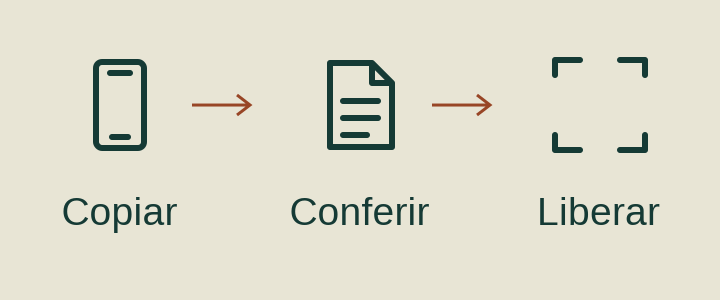
Para liberar espaço, primeiro confirme uma cópia completa e acessível. Nuvem facilita consulta; computador ajuda a organizar; disco oferece outro destino. Excluir e liberar espaço são comandos diferentes em alguns serviços.
Espaço livre não vale a perda do acervo
Quando o celular está cheio, apagar parece a etapa óbvia. Faça antes uma pergunta: onde está a cópia que continuará existindo? Miniaturas, mensagens de envio e uma pasta com alguns arquivos não garantem que o conjunto inteiro foi preservado.
Separe organizar, copiar e excluir. Faça as duas primeiras antes da terceira. Não escolha um comando pelo nome aproximado; serviços de fotos podem distinguir remoção do aparelho, exclusão do acervo e arquivamento. Confira o efeito indicado na documentação do serviço que usa.
Primeiro descubra o que está ocupando espaço
Abra a área de armazenamento do aparelho e observe quanto espaço pertence a fotos, vídeos, aplicativos e downloads. O nome e o caminho dessa área mudam conforme o sistema. Se a maior parte está em outro grupo, remover fotos pode produzir pouco ganho. Vídeos longos também podem representar uma parte grande do acervo sem corresponder à maior quantidade de itens.
Separe o objetivo: liberar espaço no aparelho, reduzir o espaço contratado na nuvem ou organizar a coleção. Cada um pede um procedimento diferente. O recurso que remove cópias locais pode manter o consumo da conta remota. Apagar da conta remota pode, por sua vez, alcançar a biblioteca sincronizada. Não escolha uma ação antes de saber onde quer reduzir o armazenamento.
Nuvem: consulta prática, conta necessária
A nuvem ajuda a consultar fotos sem manter todos os arquivos no aparelho, mas cada serviço separa liberar espaço local de apagar a biblioteca. No Google Fotos para Android, “Liberar espaço neste dispositivo” remove do aparelho itens que já têm backup; eles continuam no Google Fotos, mas deixam de aparecer na galeria integrada e podem não abrir sem conexão ou login. Verifique se o envio foi concluído, quais pastas participam e o que acontece com vídeos antes de usar a opção.
Use outro dispositivo para abrir arquivos representativos e confirme o acesso à conta. No Fotos do iCloud, “Otimizar Armazenamento” mantém os originais no iCloud e versões que ocupam menos espaço no aparelho; apagar uma foto sincronizada remove-a dos demais dispositivos da mesma conta. Um álbum compartilhado pode ter finalidade e comportamento diferentes de um backup. Não trate toda foto visível na internet como uma cópia independente de seu original.
Google Fotos: use o recurso destinado ao aparelho
No Android, confirme a conta e a situação do backup no Google Fotos. Veja se os itens recentes e as pastas desejadas foram enviados. Arquivos recebidos de outros aplicativos podem exigir configuração própria; não conclua que tudo do aparelho entrou só porque as fotos da câmera aparecem na conta.
Quando o envio e o acesso estiverem conferidos, a ajuda oficial do Google Fotos explica o recurso “Liberar espaço neste dispositivo”. Ele remove cópias locais de itens com backup. Isso é diferente de selecionar fotos e mandar para a lixeira. Depois, o acesso aos itens removidos do aparelho depende da cópia remota e das condições de conexão.
Antes de usar, pense no que precisa consultar sem internet. Pode ser necessário manter ou baixar uma seleção para esse uso. Confira o efeito indicado na versão do seu aplicativo. O procedimento descrito para Android não deve ser aplicado automaticamente em outro sistema sem consultar a orientação correspondente.
iCloud: otimizar é diferente de apagar
Quando Fotos do iCloud está ativo, as alterações da biblioteca são sincronizadas. A documentação da Apple sobre Fotos do iCloud explica que a otimização mantém versões que ocupam menos espaço no dispositivo e os originais no serviço. Também informa que exclusões se refletem nos aparelhos vinculados à mesma conta.
Se a finalidade é reduzir espaço local mantendo a biblioteca, examine a otimização e a situação da sincronização. Não apague uma foto apenas por ela aparecer no iCloud. Essa presença pode representar a mesma biblioteca, sem uma segunda cópia independente. Para preservar um acervo importante além desse funcionamento, exporte os arquivos necessários para outro destino e confira o resultado.
Um aparelho com espaço livre e uma conta remota cheia são problemas diferentes. A otimização local não amplia o limite da conta. Antes de mudar um plano, compare quanto conteúdo realmente precisa permanecer disponível e quais cópias independentes você manterá. Preços e condições devem ser consultados no serviço, sem assumir uma oferta permanente.
Computador: organização com outro ponto de acesso
Copiar para o computador permite criar pastas e conferir arquivos numa tela maior. Confira também vídeos, arquivos de aplicativos e itens que não estavam na pasta esperada. A organização deve permitir localizar sem depender da memória de onde você colocou cada lote.
Depois da cópia, abra arquivos de momentos diferentes e compare o conjunto. Não desconecte durante a transferência. Mantenha o celular com o original até verificar o destino. O computador também pode falhar; para conteúdo insubstituível, considere outro destino independente.
Copiar para o computador sem confundir original e prévia
Use um método de transferência compatível com o aparelho: conexão e importação, download do serviço ou exportação oferecida pelo aplicativo. Observe quais itens são efetivamente transferidos. Se os originais estão somente no serviço remoto, o caminho para obtê-los pode exigir download; uma cópia direta do aparelho pode não representar todo o acervo pretendido.
Crie uma pasta de destino identificada por lote ou período e mantenha o aparelho com os originais até terminar a conferência. Abra fotos de datas diferentes e reproduza vídeos completos ou trechos relevantes. Se existem formatos especiais, como imagens em movimento ou fotos editadas, veja como o método de exportação os preserva. A versão visualizada e o arquivo original podem atender a finalidades diferentes.
Não renomeie centenas de arquivos antes de saber se a transferência foi concluída. Guarde a estrutura que permita comparar os lotes. Uma contagem aproximada ajuda a encontrar diferenças, mas não prova sozinha integridade. Tamanho, tipos, mensagens de erro e abertura dos arquivos acrescentam informações necessárias.
Disco: outra cópia, não uma garantia isolada
Um disco externo é útil para preservar o acervo além do computador. Identifique a pasta e confira os arquivos nele. Se a única cópia fica num disco sem outra proteção, você apenas mudou o ponto único de perda.
Defina como as novas fotos serão acrescentadas. Um lote transferido uma vez não protege as fotos produzidas depois. Um processo simples de atualização e conferência costuma ser mais útil que uma pasta extensa cuja situação ninguém conhece.
Quando acrescentar um disco externo
Se o computador passa a ser o único lugar do acervo, faça outra cópia num destino apropriado. Um disco externo pode oferecer essa opção e permitir consulta sem internet. Confira a compatibilidade com seu sistema, o espaço disponível e como desconectar corretamente. Se pretende ligar diretamente ao telefone, alimentação e suporte do aparelho também precisam ser confirmados.
Identifique o disco e a pasta; não deixe o conjunto depender da memória de quem fez a transferência. Depois de acrescentar novas fotos, atualize a cópia e confira o lote recente. Um disco guardado com fotos de dois anos atrás não protege a produção atual. Veja como montar uma rotina de backup e recuperação para completar o plano.
Antes de liberar espaço
Confira a cópia, a possibilidade de acesso e o efeito do comando. Nos serviços sincronizados, uma exclusão pode alcançar outros dispositivos ou a biblioteca da conta. Consulte a instrução específica para liberar espaço local quando esse for o objetivo, em vez de usar exclusão como substituto. Se o serviço não oferecer essa separação, transfira um lote para o computador, abra arquivos de datas diferentes e confira vídeos e originais antes de remover qualquer item do celular.
Não use a lixeira como plano de backup: há condições e prazos que variam. No iCloud, por exemplo, apagar em um dispositivo sincronizado alcança os demais, e o álbum Apagados tem prazo próprio. Se não tem certeza do efeito, preserve os arquivos e esclareça antes. Um ensaio com arquivo descartável pode ajudar a compreender o fluxo sem colocar uma foto importante em risco.
Arquivar e apagar duplicatas têm limites
Arquivar pode esconder uma foto da visualização principal sem removê-la do armazenamento. Em cada aplicativo, confirme o efeito. Não conte organização visual como espaço recuperado. Do mesmo modo, um álbum pode reunir referências a itens que continuam na biblioteca; excluir o álbum não necessariamente exclui seus arquivos, e excluir o arquivo pode afetar mais lugares.
Ao comparar possíveis duplicatas, veja resolução, edição e finalidade. Uma foto menor enviada por mensagem pode não ser equivalente ao original. Uma edição pode ser útil junto com a imagem de origem. Faça a organização por lotes pequenos e mantenha uma cópia recuperável antes de usar uma remoção em volume. O ganho de espaço deve preservar o material que você pretende guardar.
Ao concluir, confirme que as fotos importantes abrem no destino previsto, que o acesso à conta pode ser recuperado e que existe uma rotina para o próximo lote. Só então escolha o comando de liberação compatível com o serviço. Assim você resolve o espaço atual sem transformar as próximas fotografias em um novo acervo sem proteção.
Fontes e referências
Continue a decisão
O próximo encaixe.
Estudar no ônibus sem internet: áudio, cartões ou PDF?
Prepare cartões, áudio ou PDF para estudar no ônibus, testar acesso offline e continuar a sessão depois do trajeto.
Encontrar a escolha TecnologiaBackup na nuvem ou disco externo: escolha pensando na recuperação
Diferencie sincronização, versões e backup; compare nuvem e disco externo com um plano de cópia e teste de recuperação.
Encontrar a escolha