
Como organizar arquivos de trabalho sem perder versões e entregas
Monte pastas e nomes fáceis de usar, separe trabalho de entrega, controle versões e compartilhe o arquivo certo com a pessoa certa.
Por Equipe Melhor ParaA escolha em contexto
Organize os arquivos pelo trabalho que precisa ser encontrado, mantenha uma versão atual reconhecível e separe o material em andamento do que já foi entregue. A melhor estrutura é a que outra pessoa consegue usar sem depender da sua memória.
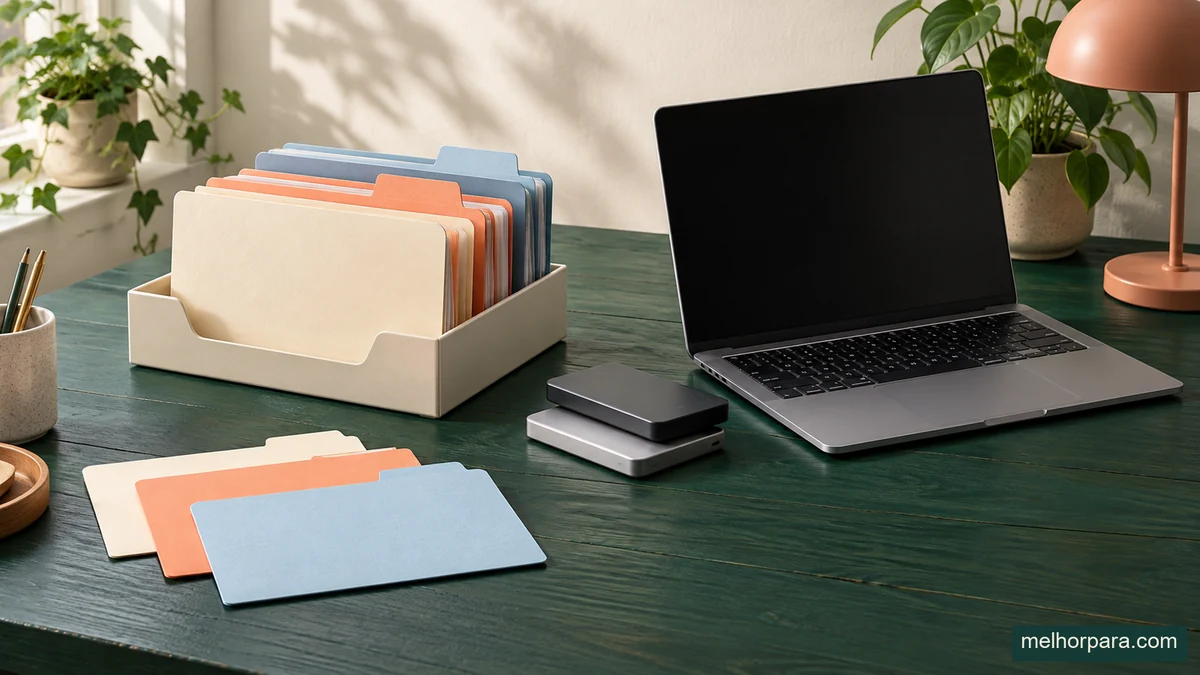
Uma boa organização de arquivos permite responder três perguntas rapidamente: onde está o trabalho, qual é a versão certa e quem pode usá-la. Se as pastas estão bonitas, mas você ainda precisa abrir cinco documentos para descobrir o atual, falta uma parte do sistema.
Comece com pastas por cliente ou projeto, nomes que expliquem o conteúdo e um lugar separado para entregas. Para quem trabalha sozinho, isso pode caber numa estrutura pequena. Para uma equipe, é necessário combinar também quem altera, onde se comenta e como uma versão passa a valer.
Você não precisa reorganizar o computador inteiro para melhorar a próxima entrega. Resolver um trabalho ativo por vez costuma ser mais útil que passar um fim de semana movendo anos de arquivos sem saber quais ainda são usados.
Escolha a pasta principal pela maneira de procurar
O melhor ponto de partida é a pergunta que vem à cabeça quando você precisa encontrar um documento.
Se você pensa “onde está o orçamento da loja do João?”, cliente é uma boa divisão principal. Se pensa “onde está o material do evento de março?”, projeto pode funcionar melhor. Se trabalha com documentos mensais que se repetem, como fechamento de despesas, período pode ser a entrada mais útil.
| Seu trabalho costuma ser encontrado por | Primeira divisão possível | Cuidado necessário |
|---|---|---|
| Cliente | Uma pasta por cliente | Separar projetos do mesmo cliente quando necessário |
| Projeto ou entrega | Uma pasta por projeto | Manter referência de cliente no nome ou no documento |
| Mês ou ano | Uma pasta por período | Não esconder projetos longos entre vários meses |
| Setor ou função | Uma pasta por área | Definir onde ficam materiais usados por mais de uma área |
Não há vantagem em repetir todas essas divisões ao mesmo tempo. Uma sequência como “empresa, setor, cliente, ano, mês, projeto, etapa, tipo” pode exigir muitos cliques e ainda deixar dúvidas. Use o menor número de divisões que separa trabalhos realmente diferentes.
Uma pasta precisa responder a uma pergunta. “Clientes” responde para quem o trabalho foi feito. “Entregas” responde qual material já saiu. “Documentos diversos 2” responde muito pouco.
Um modelo pequeno que você pode adaptar
Imagine uma pessoa que faz materiais para pequenos negócios. Ela poderia começar assim:
Trabalho
  Clientes
    Padaria-Sol
      Cardapio-2026
        Recebidos
        Em-trabalho
        Entregas
        Anteriores
  Modelos
  Administrativo
Esse é um exemplo, não uma obrigação de criar todas as pastas. “Recebidos” guarda o que veio do cliente, como texto e fotos. “Em-trabalho” guarda os arquivos que você edita. “Entregas” guarda o que foi enviado. “Anteriores” recebe versões que saíram do uso, mas ainda precisam ficar disponíveis.
Se o projeto tem apenas três arquivos, talvez uma pasta do projeto e outra de entregas bastem. Se trabalha com muitas imagens, pode haver motivo para separar imagens originais das versões preparadas. A divisão cresce quando ajuda a achar ou a proteger algo, não porque uma árvore grande parece profissional.
Evite guardar o único modelo reutilizável dentro de um cliente. Na próxima vez, você pode esquecer onde ele está ou copiar informações daquele cliente para outro trabalho. Um lugar próprio para modelos torna esse uso mais claro.
O modelo deve permanecer limpo. Comece um documento novo a partir dele e salve no projeto correto antes de preencher dados. Assim, o arquivo que deveria servir para todos não vira o último trabalho feito.
Dê nomes que sobrevivam fora da pasta
Um nome como orcamento.xlsx pode parecer suficiente dentro do projeto. Quando o arquivo vai por mensagem, é baixado ou aparece numa busca, ele perde o contexto da pasta.
Prefira algo como Padaria-Sol_orcamento-cardapio_v03.xlsx. O nome identifica o cliente, a finalidade e a versão. Não é preciso escrever uma frase inteira, mas outra pessoa deve entender o que está recebendo.
Use elementos em uma ordem constante. Você pode escolher:
cliente_assunto_versao.extensao
Padaria-Sol_cardapio_v03.docx

data_assunto_estado.extensao
2026-10-12_fechamento-caixa_conferido.xlsx
A data no formato ano-mês-dia ajuda a manter a ordem quando os arquivos são classificados pelo nome. Escreva a data que tem sentido para o documento: a data do fechamento, da reunião ou da entrega. Não coloque a data de hoje por hábito em todos os arquivos, pois amanhã você pode não lembrar o que ela representa.
Não altere a extensão, que é o trecho final como .pdf, .docx ou .xlsx, só para mudar a aparência do nome. Ela faz parte da identificação do tipo de arquivo.
Mantenha nomes curtos, com palavras reconhecíveis. Abreviações que só você conhece economizam letras e cobram tempo na busca. A pessoa que procura “orçamento” pode não lembrar que você escreveu “orccli” naquele mês.
A Microsoft documenta restrições de nomes e caminhos no OneDrive e SharePoint. Alguns sinais têm função especial ou não são aceitos, e muitas camadas de pastas podem formar um caminho longo demais. Para materiais que circulam entre sistemas, palavras, números, hífen e sublinhado são uma escolha simples. Isso não exige eliminar todos os acentos de todos os arquivos; o importante é usar nomes compatíveis com as ferramentas da sua equipe.
“Final” não controla versão
É comum começar com final, depois criar final-novo, final-corrigido e final-agora-vai. O problema é que o nome anuncia uma certeza que a rotina logo desmente.
Use números quando precisar manter arquivos separados: v01, v02, v03. Os dois algarismos facilitam a leitura e a ordenação. Combine qual mudança cria uma nova versão. Pode ser uma rodada enviada ao cliente, uma alteração importante ou uma aprovação.
Você não precisa fazer uma cópia a cada pequena correção. Se o editor usado pela equipe mantém histórico de versões e permite trabalho no mesmo documento, um único arquivo pode ser mais fácil de acompanhar. Nesse caso, use comentários e o histórico, em vez de criar cópias paralelas por reflexo.
A Microsoft explica como consultar e restaurar uma versão anterior no OneDrive. A existência e a retenção das versões dependem do serviço e da configuração. Descubra o que a sua conta oferece antes de contar com esse recurso para um trabalho importante.
Há dois caminhos que podem funcionar:
- Um documento compartilhado é o arquivo atual; as mudanças ficam no histórico da ferramenta.
- Arquivos separados recebem números, e a versão atual fica claramente identificada na pasta de trabalho.
O erro é misturar os dois sem um combinado. Se alguém edita o documento compartilhado e outra pessoa trabalha numa cópia recebida por e-mail, podem existir duas linhas diferentes de mudança.
Separe a versão atual da versão entregue
O documento que você está alterando hoje pode ser diferente do que enviou ontem. Guardar essa diferença evita uma discussão difícil: “mas no arquivo que eu recebi estava de outro jeito”.
Na pasta de entrega, salve o material enviado com uma identificação clara. Por exemplo:
2026-10-12_Padaria-Sol_cardapio_v03.pdfSe o cliente pediu correções, volte ao arquivo editável de trabalho. Gere a nova entrega quando ela estiver pronta. Preserve a entrega anterior enquanto houver motivo para consultá-la, sem deixá-la disputando o lugar da atual.
Um registro curto pode dizer:
12/10: enviado cardápio v03 em PDF.
14/10: cliente pediu mudança nos preços de duas bebidas.
15/10: enviada v04 com essas alterações.
Esse registro não precisa virar um relatório longo. Serve para entender o que saiu e o que mudou. Em um serviço pequeno, pode estar numa nota do projeto. Em uma equipe, talvez o sistema de tarefas já registre essas informações.
Se você usa uma lista, agenda ou quadro de tarefas, coloque ali o link para a pasta do projeto. A lista controla o próximo passo; a pasta guarda os arquivos. Não faça da pasta um sistema de tarefas escondido, com nomes como “urgente resolver ainda”.
Combine quem altera o quê
Um arquivo compartilhado precisa de um responsável pelo resultado, mesmo quando várias pessoas colaboram. Responsável não significa que essa pessoa faz tudo. Significa que alguém resolve dúvidas sobre qual versão vale e confirma a entrega.
Antes de começar um trabalho em equipe, combine:
- Onde está o arquivo atual.
- Quem pode editar e quem só precisa consultar.
- Onde serão feitas as sugestões.
- Quem resolve sugestões que se contradizem.
- Como a versão pronta será identificada e enviada.
Se duas pessoas precisam editar partes diferentes ao mesmo tempo, verifique se a ferramenta permite essa colaboração. Em arquivos que não aceitam bem edição simultânea, dividir a tarefa ou reservar um horário de alteração pode evitar conflitos.
Não confunda acesso com responsabilidade. Dar edição a dez pessoas não resolve quem confere a planilha antes de enviar. Tirar acesso de todo mundo também não resolve um fluxo que exige participação.
Compartilhe o necessário, na permissão certa
Quem vai ler uma proposta pode precisar apenas de visualização. Quem vai sugerir mudanças pode usar comentários, se a ferramenta oferecer isso. Quem precisa alterar o conteúdo recebe edição.
O Google Drive diferencia acesso de leitura, comentário e edição. Ele também informa que permissões de pastas influenciam o acesso aos arquivos. Antes de compartilhar a pasta de um cliente, verifique o conjunto que ficará visível. Um link para facilitar a entrega não deve abrir documentos de outros clientes ou informações internas.
Se o destinatário só precisa da versão pronta, uma pasta específica de entregas pode ser mais adequada que a pasta inteira do projeto. Não esconda conteúdo sensível numa subpasta contando apenas com o nome dela.
Para conferir a entrega, teste o acesso usando a conta ou o caminho apropriado ao destinatário. Abrir o link na sua própria conta prova que você consegue abrir; não prova que o cliente consegue. Quando necessário, peça uma confirmação de recebimento ou use a função de conferir permissões da ferramenta.
Também pense na saída de alguém da equipe. Arquivos essenciais não devem depender apenas da conta pessoal de quem os criou. Em organizações que usam esse recurso, os drives compartilhados do Google Workspace mantêm arquivos vinculados à equipe ou à organização. A disponibilidade e os controles dependem da conta e das regras locais. A escolha correta é usar o ambiente aprovado pelo seu trabalho, com continuidade de acesso definida.
Como arrumar um acervo bagunçado sem quebrar o que funciona
Comece pelo trabalho ativo mais importante. Identifique os arquivos usados, a entrega mais recente e quem depende deles. Antes de mover pastas compartilhadas ou arquivos ligados a outros documentos, confira o efeito da mudança.
Planilhas podem buscar dados em outro arquivo. Projetos de edição podem apontar para imagens e vídeos em pastas específicas. Um atalho pode continuar apontando para o lugar antigo. Mover tudo para uma pasta bonita sem olhar essas relações pode interromper o trabalho.
Uma sequência segura e útil é:
- Definir o lugar correto para o projeto ativo.
- Identificar qual versão está valendo.
- Conferir os arquivos e recursos de que ela depende.
- Organizar e abrir o projeto no novo lugar, quando a mudança for necessária.
- Atualizar links e avisar as pessoas que usam o material.
- Separar o que deixou de ser usado, sem apagar por aparência.
Não faça uma limpeza por data achando que “antigo” significa “inútil”. Um contrato de anos atrás pode continuar necessário. Uma imagem usada em um projeto antigo pode ser a única original em boa qualidade. Duas cópias com o mesmo nome podem ter conteúdo diferente.
Se não consegue decidir agora, uma área identificada para triagem é melhor que excluir no impulso. Escreva de onde o material veio. Dê prioridade àquilo que atrapalha o trabalho atual; o restante pode ser tratado em etapas.
Downloads, mensagens e área de trabalho precisam de destino
O arquivo chega pelo navegador ou por uma conversa, fica em Downloads e depois recebe outro nome. Alguns dias mais tarde, ninguém sabe qual era a origem. Para evitar isso, trate esses lugares como entrada, não como arquivo permanente.
Ao receber um material relevante, coloque-o no projeto certo e dê um nome que ajude a reconhecer. Se a origem importa, registre quem enviou e quando. Para fotos e documentos que precisam ficar intactos, preserve o original e trabalhe numa versão separada quando necessário.
Você pode escolher um momento curto e regular para olhar a pasta de entrada. A frequência depende do volume: quem recebe dezenas de documentos diariamente precisa resolver isso mais cedo que quem baixa um arquivo por semana.
Se uma entrada se repete sempre, procure uma forma de reduzir o trabalho. Pode ser configurar a pasta de salvamento do aplicativo, usar um modelo ou criar uma regra simples na ferramenta aprovada pela empresa. Automatizar faz sentido depois que o destino está claro. Uma regra que distribui arquivos para lugares errados só faz a bagunça crescer mais depressa.
Organização, sincronização e backup são tarefas diferentes
Organização ajuda você a localizar e entender o material. Sincronização mantém arquivos alinhados entre lugares ou aparelhos. Backup cria uma possibilidade de recuperação quando algo dá errado. Uma pasta bem organizada pode estar sem proteção; uma cópia protegida pode continuar confusa.
Se você apaga um arquivo em uma pasta sincronizada, a exclusão pode chegar a outros lugares conectados. Histórico e lixeira podem ajudar em situações previstas pelo serviço, mas é necessário conhecer suas condições. Para decidir sobre cópias de segurança e testar recuperação, veja backup na nuvem ou em disco.
Neste sistema de pastas, a contribuição para a recuperação é identificar o que vale: qual projeto, qual data, qual versão e qual entrega. Restaurar dezenas de arquivos sem essa identificação deixa você com um monte de material, sem saber o que deve voltar ao trabalho.
Também verifique a disponibilidade antes de viajar. Um nome aparecer na pasta não prova que o conteúdo está baixado para uso sem internet. O roteiro de arquivos offline para viagem ajuda a separar o que está apenas listado do que pode realmente ser aberto.
Faça um teste que mostra se a estrutura serve
Escolha três pedidos comuns: achar a proposta atual, encontrar a entrega do mês passado e mostrar a outra pessoa onde está o material de um projeto. Tente resolver cada um sem depender de lembrar o nome exato do arquivo.
Se você encontra a pasta, mas precisa abrir muitos documentos, melhore os nomes ou a indicação de versão. Se sabe o nome, mas não sabe onde procurar, reveja a primeira divisão. Se encontra tudo, mas o colega não consegue abrir, resolva o acesso. São problemas diferentes.
O sistema está funcionando quando o arquivo certo aparece, o estado dele fica claro e a pessoa autorizada consegue usá-lo. Não é necessário ter a mesma estrutura para todos os trabalhos. É necessário manter uma lógica que você consiga repetir, explicar e conservar enquanto o trabalho cresce.
Fontes e referências
Continue a decisão
O próximo encaixe.
Lista, agenda ou Kanban: organize o trabalho pelo tipo de compromisso
Separe horários, próximas ações e esperas com exemplos de organização por lista, agenda e quadro Kanban.
Encontrar a escolha TecnologiaBackup na nuvem ou disco externo: escolha pensando na recuperação
Diferencie sincronização, versões e backup; compare nuvem e disco externo com um plano de cópia e teste de recuperação.
Encontrar a escolha TecnologiaArquivos offline para viagem: download, impressão ou aplicativo?
Prepare downloads, aplicativos e impressões para a viagem; teste acesso sem internet e confira formato, versão e alternativas.
Encontrar a escolha