
Duas telas numa mesa pequena: monitor maior, portátil ou dois monitores?
Compare espaço de verdade, tarefas e conexões antes de montar duas telas. Veja medidas, suporte, portas de vídeo e um jeito simples de testar a ideia.
Por Equipe Melhor ParaA escolha em contexto
Para usar duas janelas grandes todos os dias, uma tela maior pode simplificar a mesa. Para uma consulta ocasional, notebook e monitor ou uma tela portátil podem bastar. Dois monitores fazem sentido quando as tarefas precisam de áreas separadas e a mesa, o suporte e o computador comportam o conjunto.
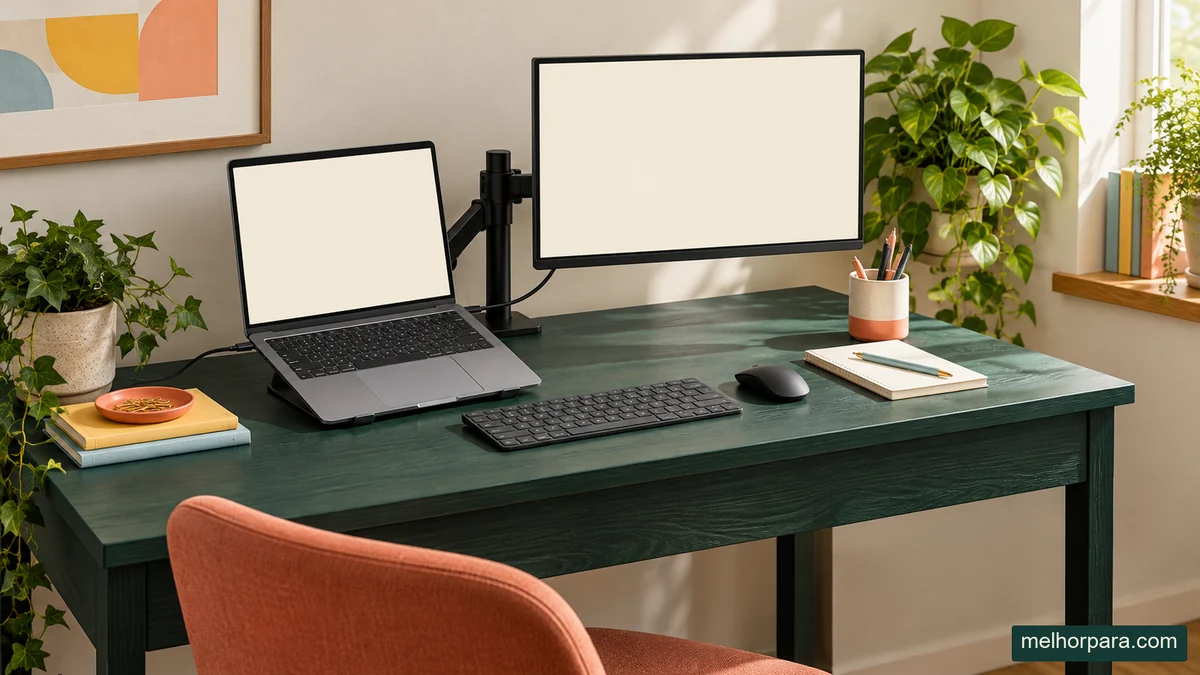
Numa mesa pequena, duas telas só ajudam quando sobra espaço para trabalhar com o restante do equipamento. Se teclado e mouse ficam espremidos, se o notebook cobre a segunda tela ou se você precisa desmontar tudo para abrir um caderno, o conjunto ficou grande para aquela rotina.
Para manter duas janelas abertas, uma tela maior pode ser o caminho mais simples. Para deixar um documento de apoio à vista, um monitor junto da tela do notebook pode bastar. Uma tela portátil atende bem a quem guarda tudo depois de usar ou trabalha em lugares diferentes. Dois monitores completos valem a comparação quando você realmente precisa de duas áreas amplas e permanentes.
Antes de comprar, resolva duas questões independentes: o conjunto cabe fisicamente e o computador consegue enviar as imagens? Um suporte resolve espaço; ele não cria saída de vídeo. Um adaptador resolve uma conexão específica; ele não garante que uma mesa comporte o equipamento.
O que você quer deixar na segunda tela?
Pense em uma tarefa comum, e não na foto de uma mesa bonita. Imagine escrever um texto enquanto consulta um PDF. Você precisa ler o PDF o tempo todo ou abre só para procurar uma informação? No primeiro caso, espaço simultâneo pode ajudar. No segundo, alternar janelas talvez continue sendo suficiente.
Outras situações pedem algo diferente. Uma planilha com muitas colunas pode aproveitar uma tela larga. Um documento comprido pode combinar com um monitor em pé. Uma chamada de vídeo junto de um sistema de atendimento pode funcionar com a chamada no notebook e o trabalho no monitor maior.
Liste o que fica aberto e classifique cada janela como principal, apoio ou aviso. A principal é aquela em que você escreve, decide ou executa a maior parte do trabalho. O apoio fornece informações necessárias. Os avisos são mensagens e notificações que podem esperar. Nem tudo que está aberto merece ocupar uma tela inteira.
Esse pequeno exercício também evita uma compra que só aumenta as distrações. Se a segunda tela acaba mostrando conversas que não participam da tarefa, talvez a solução seja organizar as janelas e os horários de resposta. O jeito de organizar o trabalho continua importante com uma tela ou com três.
Meça a mesa como ela é usada
Anote largura e profundidade do tampo. Depois marque a área que precisa continuar livre para teclado, movimento do mouse, documentos e objetos que você usa de verdade. Considere também o que está acima e atrás: prateleiras baixas, parede, janela e passagem de cabos.
A diagonal anunciada em polegadas não informa sozinha a largura do monitor. Duas telas com a mesma diagonal e formatos diferentes ocupam larguras diferentes. Procure na ficha técnica as dimensões com base, principalmente largura e profundidade. Para usar um braço, confira também dimensões sem base e peso na condição indicada pelo fabricante do suporte.
Um exemplo hipotético ajuda. Uma mesa tem 90 cm de largura. Depois de medir as fichas de dois monitores, você encontra 54 cm de largura para cada um. Os dois alinhados somariam 108 cm, antes de qualquer espaço entre eles. Inclinar as telas muda a projeção no tampo, mas também usa profundidade. Não é sensato decidir que cabem só porque as bases são pequenas.
Para simular, recorte papel ou papelão com a largura e a altura externa dos equipamentos escolhidos. Posicione as peças na mesa com apoio estável, sem improvisar com aparelhos reais. Marque no tampo a área das bases e a posição do notebook. Sente-se no lugar habitual e observe se os extremos ficam acessíveis à sua visão durante a tarefa.
Não use essa simulação para provar conforto por meses. Ela serve para descobrir incompatibilidades óbvias antes de gastar: uma tela tapando a outra, falta de lugar para o mouse ou base atravessando a área do teclado.
Uma tela maior: menos peças, mas o tamanho precisa ser útil
Uma única tela maior pode acomodar duas janelas lado a lado e evitar uma segunda base, mais um cabo de energia e outra conexão de vídeo. Você também pode trocar o tamanho de cada janela conforme o serviço. Se o PDF é só consulta, deixe-o mais estreito e entregue mais espaço ao editor.
Mas tamanho físico e área de trabalho digital não são a mesma coisa. A resolução é a quantidade de pontos usados para formar a imagem. Uma tela maior com a mesma resolução de uma menor pode apenas mostrar os mesmos elementos em tamanho maior. Uma resolução mais alta pode acomodar mais informação, dependendo do tamanho dos textos e dos ajustes do sistema.
A escala é o ajuste que aumenta menus, letras e outros elementos. Se você sobe a escala para conseguir ler confortavelmente, parte do espaço extra é usada por elementos maiores. Isso não é um defeito: a finalidade é conseguir trabalhar. Só não compre contando com uma quantidade de janelas que exigiria letras pequenas demais para seu uso.
Uma tela bem larga, chamada de ultrawide, pode favorecer duas áreas lado a lado. Antes, confira se ela cabe em largura e profundidade, se o notebook suporta a resolução desejada e se seus programas funcionam bem naquela divisão. Se você costuma compartilhar a tela inteira em reuniões, uma imagem muito larga pode aparecer pequena para quem usa uma tela comum. Compartilhar uma janela específica pode ser mais adequado, quando o aplicativo permite.
Essa opção perde vantagem quando você precisa levar a tela para outro lugar ou guardar a mesa toda noite. Também pode ser desnecessária se a consulta cabe no notebook que você já tem.
Notebook e monitor: aproveite primeiro a tela que já existe
Muitas pessoas falam em comprar duas telas quando precisam de apenas um monitor adicional. O notebook já fornece a outra. A combinação pode atender documento de referência, conversa de trabalho ou uma chamada enquanto o monitor recebe a tarefa principal.
O desafio é posicionar o conjunto. Aberto diante do monitor, o notebook ocupa profundidade e pode tapar a parte inferior da imagem. Ao lado, ocupa largura. Um apoio adequado pode mudar a posição, mas precisa deixar o equipamento estável e respeitar a ventilação prevista pelo fabricante.
Se você usar teclado e mouse separados, ganha liberdade para colocar o notebook na posição mais útil. Inclua esses acessórios na conta de espaço e custo. Levantar o notebook e continuar usando seu teclado pode criar uma disposição ruim para a tarefa; montar uma parte do conjunto sem pensar nas outras frequentemente troca um problema por outro.
Fechar a tampa permite liberar área em certas montagens, mas exige confirmar o funcionamento do modelo naquela condição. Não cubra entradas e saídas de ar, e não presuma que fechar a tampa manterá todas as telas externas disponíveis. Essa capacidade muda com o computador e a configuração.
Se a decisão envolve trocar o equipamento principal, nossa comparação entre notebook e desktop para trabalhar ajuda a separar mobilidade de necessidade de várias conexões. Para acrescentar uma área de consulta, talvez não seja necessário mudar de computador.
Tela portátil: boa para guardar e levar, com limites próprios
A tela portátil costuma ter corpo fino e uma capa ou pequeno apoio. Ela é uma alternativa para uma mesa que também serve a outra finalidade: termina o trabalho, desconecta, guarda e libera a superfície.
O apoio faz diferença. Uma tela fina pode usar uma área relativamente profunda quando está inclinada sobre uma capa. Veja o conjunto montado e as posições que o fabricante permite. Confira também se ela pode ficar em pé, se isso interessa ao seu documento, e se o apoio foi feito para sustentar essa posição.
Alguns modelos recebem vídeo e energia pelo mesmo cabo USB-C em uma combinação compatível. Outros usam uma conexão para vídeo e outra para alimentação. Não suponha que um único cabo funcionará em qualquer notebook. Além da saída de vídeo, a porta precisa fornecer a energia necessária, ou o aparelho precisará de alimentação separada.
Telas portáteis podem ter menos ajustes de altura e posição do que monitores de mesa. Para uma consulta eventual isso pode ser aceitável. Para trabalhar principalmente nela durante o dia todo, avalie com mais cuidado a posição, a leitura e o apoio.
Essa opção não resolve automaticamente falta de área digital. Uma tela pequena pode exigir letras maiores ou ficar destinada a um aplicativo simples. É excelente quando isso combina com a função; fica menos interessante quando você espera usá-la como uma segunda tela grande de planilhas.
Dois monitores: confira o suporte e o caminho dos cabos
Dois monitores completos podem ser úteis para tarefas que mantêm áreas amplas separadas: uma tela com desenho ou edição, outra com referência; uma com sistema principal, outra com documentos que você consulta constantemente.
Um braço pode liberar o espaço ocupado pelas bases. Ele ainda precisa de área para fixação, movimento, cabos e projeção das telas. Braços articulados também podem ocupar espaço atrás da mesa, especialmente quando recolhidos. Se o tampo fica encostado na parede, isso merece uma medida própria.
VESA é o padrão de encaixe com furos que permite usar certos suportes. Não basta ver que o anúncio cita VESA: confira a distância entre furos aceita pelo suporte, a mesma informação no monitor e a capacidade de peso. A Samsung explica a conferência desse padrão em monitores compatíveis. A posição e os parafusos usados seguem os manuais das peças específicas.
Veja também a forma de prender o braço ao tampo. Uma garra depende de espessura e borda adequadas. Um suporte que atravessa um furo tem outra necessidade de montagem. Vidro, tampo oco, borda arredondada e estrutura frágil pedem atenção ao que o fabricante aceita. Não improvise uma fixação para compensar incompatibilidade.
Se quiser uma tela em pé, confirme que o suporte ou a base permite girá-la, e que há espaço para esse movimento sem bater na mesa ou na outra tela. Girar a imagem no sistema não dá ao suporte uma capacidade física que ele não tem.
Escolha qual tela é a principal e posicione-a para a tarefa mais frequente. Deixe a secundária próxima e use nela a função de apoio. Empilhar pode economizar largura, mas exige altura e pode colocar a tela de consulta longe da posição que você usa normalmente. É uma troca de espaço que precisa ser testada na sua tarefa.
A conexão certa começa no notebook, não no adaptador
HDMI e DisplayPort são conexões que podem transmitir vídeo. USB-C é o formato de um conector que pode oferecer funções diferentes conforme a porta e o equipamento. Uma porta USB-C usada para dados ou carga não é automaticamente uma saída de vídeo.
Para vídeo por USB-C, procure na documentação suporte ao recurso necessário, como DisplayPort Alt Mode, que permite transportar sinal de vídeo por essa conexão, ou uma solução compatível baseada em Thunderbolt. Porta, cabo, adaptador e monitor precisam funcionar juntos. A Microsoft trata dessas diferenças no suporte a USB-C.
Depois verifique quantas telas externas o computador aceita ao mesmo tempo e em quais resoluções. A Apple orienta conferir modelo, resolução e taxa de atualização ao conectar telas ao Mac. A mesma disciplina de consultar a especificação do modelo evita erros em outras marcas. Duas portas visíveis não provam suporte a duas imagens externas independentes.
Um dock é uma base que reúne conexões. Ele pode simplificar os cabos, mas tem limites próprios. Veja compatibilidade com o computador, sistema, quantidade de telas e resolução quando ambas estão ligadas. Não use a capacidade de uma única saída como se fosse a capacidade simultânea de todas.
Também existe ligação em sequência, em que um monitor envia sinal a outro. A Dell explica as condições do encadeamento de monitores. Esse recurso depende de portas e tecnologias específicas; não é uma característica de todo monitor. Dois encaixes HDMI num acessório, por sua vez, podem servir apenas para repetir a mesma imagem, dependendo do produto.
Faça uma lista escrita do caminho: notebook, porta, cabo ou dock, monitor. Para dois monitores, descreva os dois caminhos. Se um anúncio não explica como as imagens ficam independentes no seu equipamento, falta informação para comprar.
Configurar bem evita desperdiçar o espaço comprado
Depois de conectar, escolha o modo que corresponde à tarefa. Duplicar mostra a mesma imagem em mais de uma tela. Estender cria uma área de trabalho que atravessa as telas e permite colocar janelas diferentes em cada uma.
No Windows, o atalho Windows + P permite escolher essas opções. Nas configurações de tela, identifique os monitores e organize os desenhos conforme a posição real. Se a tela da direita aparece à esquerda no sistema, o mouse parece seguir pelo lado errado. A orientação oficial da Microsoft para vários monitores explica esses ajustes.
Abra as duas aplicações que motivaram a compra. Ajuste o tamanho das janelas e da letra. Faça uma tarefa completa: consultar, escrever, copiar uma informação e voltar. Durante uma chamada, confira qual janela será compartilhada e se ela não inclui mensagens privadas por acidente.
Se uma tela não apresentar imagem, confira energia, entrada escolhida no monitor, cabo e capacidade da porta. Teste um caminho simples, com uma tela de cada vez, antes de culpar o conjunto inteiro. Isso ajuda a separar defeito de cabo, configuração e limite do computador.
Uma escolha que cabe na mesa e no trabalho
Comece usando divisão de janelas na tela atual durante uma tarefa real. Se faltar espaço, veja se um único monitor junto do notebook resolve. Depois compare tela maior, portátil e dois monitores pelos obstáculos que você encontrou.
Uma mesa compartilhada e desmontada todo dia favorece facilidade de guardar. Trabalho fixo com duas áreas amplas favorece uma montagem permanente. Consulta pequena e ocasional pode usar o notebook existente. Uma planilha larga pode aproveitar melhor uma única superfície maior.
Compre o conjunto completo no papel antes de comprar as peças: telas, bases ou braço, cabos, eventual dock, teclado e espaço de alimentação. A montagem boa é aquela em que a informação fica disponível e a tarefa continua fácil. O número de telas vem depois dessa decisão.
Fontes e referências
- Samsung explica a conferência desse padrão em monitores compatíveis
- Microsoft trata dessas diferenças no suporte a USB-C
- Apple orienta conferir modelo, resolução e taxa de atualização ao conectar telas ao Mac
- Dell explica as condições do encadeamento de monitores
- orientação oficial da Microsoft para vários monitores
Continue a decisão
O próximo encaixe.
Notebook ou desktop para trabalhar: mobilidade muda a conta
Escolha pelo deslocamento e pelos programas; entenda memória, portas, manutenção e o custo do conjunto completo.
Encontrar a escolha TrabalhoReunião em ambiente compartilhado: fone, headset ou microfone de mesa?
Compare fone, headset e microfone de mesa; diferencie cancelamento de ruído e teste a voz antes de comprar.
Encontrar a escolha TrabalhoComo organizar arquivos de trabalho sem perder versões e entregas
Monte pastas e nomes fáceis de usar, separe trabalho de entrega, controle versões e compartilhe o arquivo certo com a pessoa certa.
Encontrar a escolha